Para cambiar la contraseña del Wi-Fi tenés que entrar a la configuración de tu router desde el navegador (o desde la app de tu proveedor, si la tiene), ir a la sección de Wi-Fi o "Wireless", escribir la clave nueva y guardar. Lleva cinco minutos. Acá va el paso a paso y cómo elegir una contraseña segura.
Antes de empezar
- Hacelo desde una computadora conectada al router por cable, o desde el celular conectado al Wi-Fi. Si cambiás la clave estando por Wi-Fi, te vas a desconectar al guardar: es normal.
- Tené a mano la etiqueta del router: ahí figuran la dirección de acceso y el usuario y la contraseña de administración.
Paso a paso
- Entrá al router: abrí el navegador y escribí su dirección. Suele ser 192.168.1.1 o 192.168.0.1; la exacta está en la etiqueta.
- Iniciá sesión con el usuario y la contraseña de administración (no son los del Wi-Fi).
- Buscá la sección de Wi-Fi: según la marca se llama "Wi-Fi", "Wireless", "Red inalámbrica" o "WLAN", y dentro, "Seguridad".
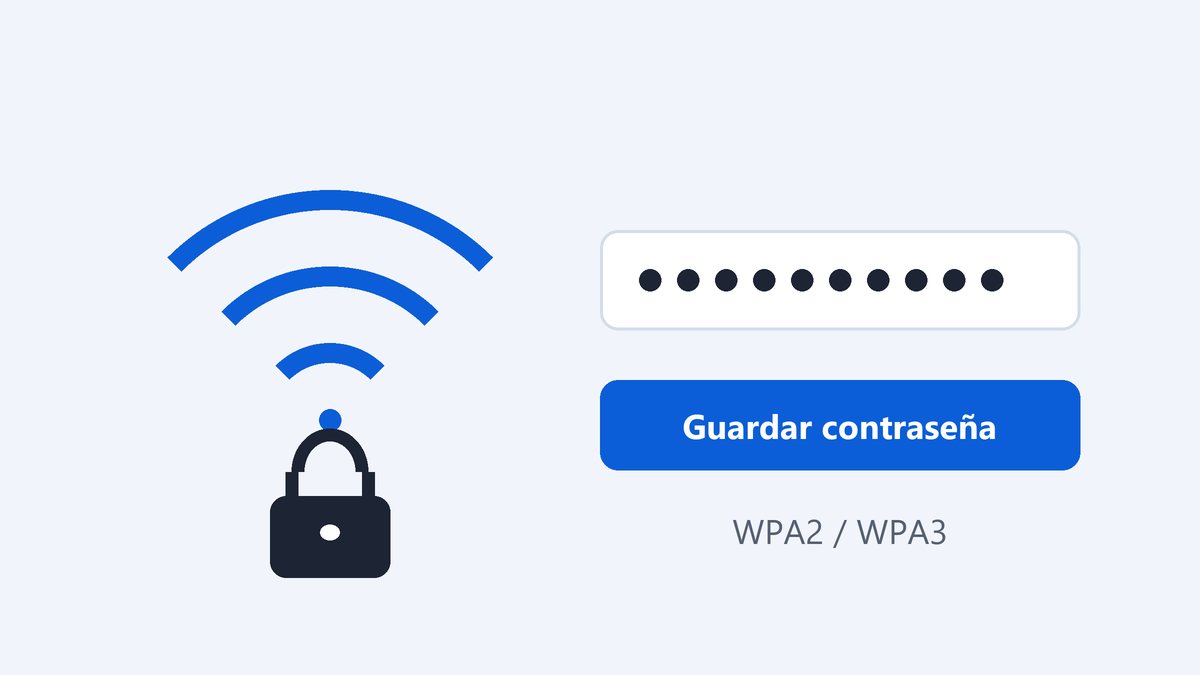
- Elegí el cifrado WPA2-PSK o WPA3 (o "WPA2/WPA3" si aparece la opción mixta).
- Escribí la contraseña nueva en el campo "Clave", "Password" o "Passphrase".
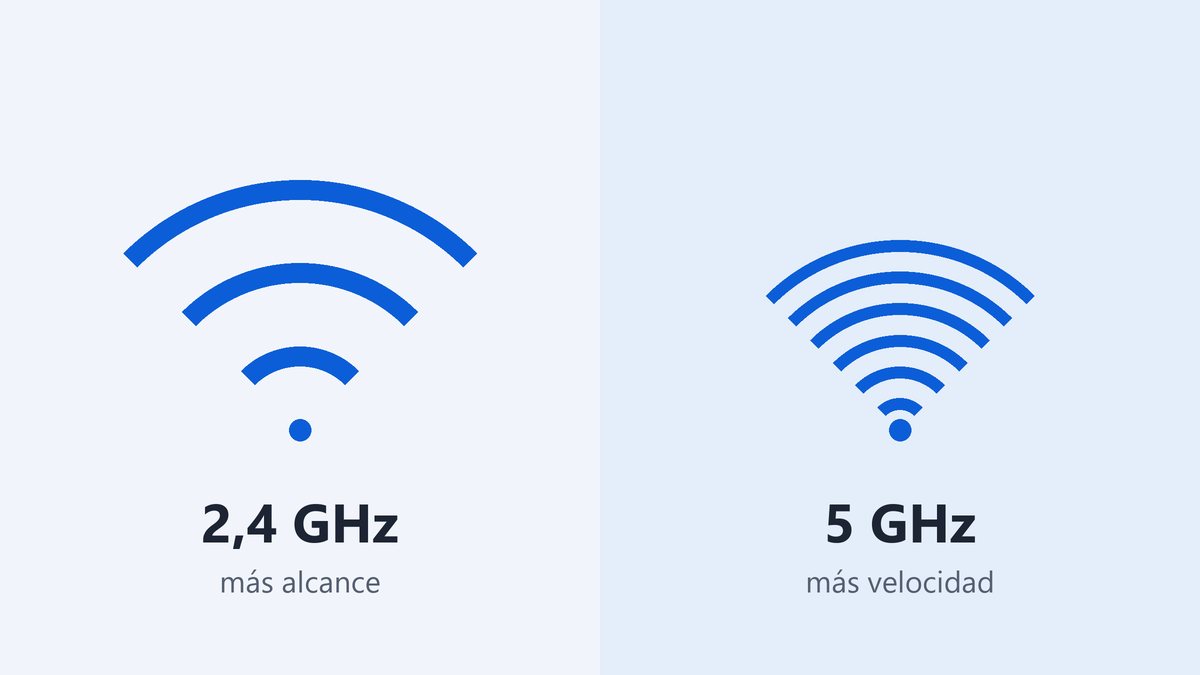
- Si tu router tiene dos redes (2,4 GHz y 5 GHz), cambiala en las dos.
- Guardá los cambios. Todos los dispositivos se desconectan y vas a tener que volver a conectarlos con la clave nueva.
Cómo elegir una buena contraseña
- Al menos 12 caracteres. Más largo es más seguro que más raro.
- Una frase fácil de recordar funciona muy bien, por ejemplo cuatro palabras sin relación con un número en el medio.
- No uses tu nombre, tu dirección, tu teléfono ni fechas de cumpleaños.
- No reutilices la contraseña de tu correo ni de otros servicios.
Aprovechá para revisar esto
- Cambiá también la contraseña de administración del router si sigue siendo la de fábrica.
- Desactivá WPS (el botón de conexión rápida) si no lo usás.
- Creá una red de invitados para las visitas, así no compartís la clave principal.
- Fijate quién estaba conectado antes del cambio: te explicamos cómo en cómo saber quién está conectado a tu Wi-Fi.
Si el router es del proveedor
Muchos proveedores permiten cambiar la clave del Wi-Fi desde su app o desde tu cuenta de cliente, sin entrar al router. Si no encontrás cómo, consultá en su atención al cliente.
Después del cambio, hacé un speed test: si alguien estaba usando tu conexión sin permiso, vas a notar la diferencia.