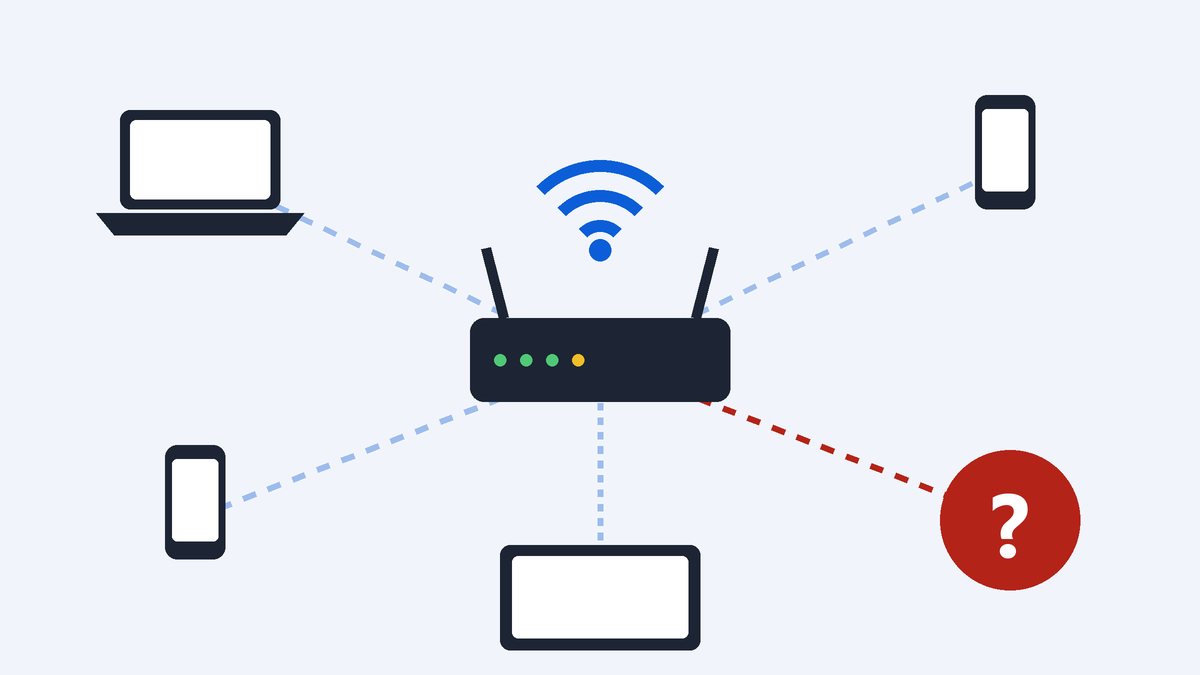
Si tu internet anda lento sin motivo aparente, puede que alguien más esté usando tu Wi-Fi. Por suerte, es fácil revisarlo: el router guarda la lista de todos los dispositivos conectados. Te explicamos cómo verla, cómo reconocer a un intruso y cómo sacarlo.
1. Entrá a la configuración del router
- Conectate a tu red Wi-Fi o al router por cable.
- Abrí el navegador y escribí la dirección del router. Suele ser 192.168.1.1 o 192.168.0.1, y casi siempre está impresa en la etiqueta del equipo.
- Ingresá el usuario y la contraseña de administración. Si nunca los cambiaste, también están en la etiqueta.
Si el router es del proveedor, algunas empresas también muestran los dispositivos conectados en su app o en tu cuenta de cliente.
2. Buscá la lista de dispositivos
Según la marca, la sección se llama "Dispositivos conectados", "Clientes DHCP", "Lista de clientes" o "Wireless clients". Ahí vas a ver, para cada equipo:
- El nombre del dispositivo (por ejemplo, "iPhone-de-Ana" o "LAPTOP-1234").
- Su IP privada dentro de tu red (algo como 192.168.1.23). Te explicamos la diferencia con la pública en cuál es mi IP.
- Su dirección MAC, un identificador único de cada placa de red.
3. Identificá cada dispositivo
Hacé una lista de todo lo que tenés en casa que usa internet: celulares, computadoras, televisores, consolas, parlantes, cámaras, enchufes inteligentes. Suelen ser más de los que uno cree. Si un dispositivo de la lista no tiene nombre claro, apagá tus equipos de a uno y fijate cuál desaparece.
Si después de eso queda un dispositivo que no reconocés, probablemente sea alguien usando tu red.
4. Cómo sacar a un intruso
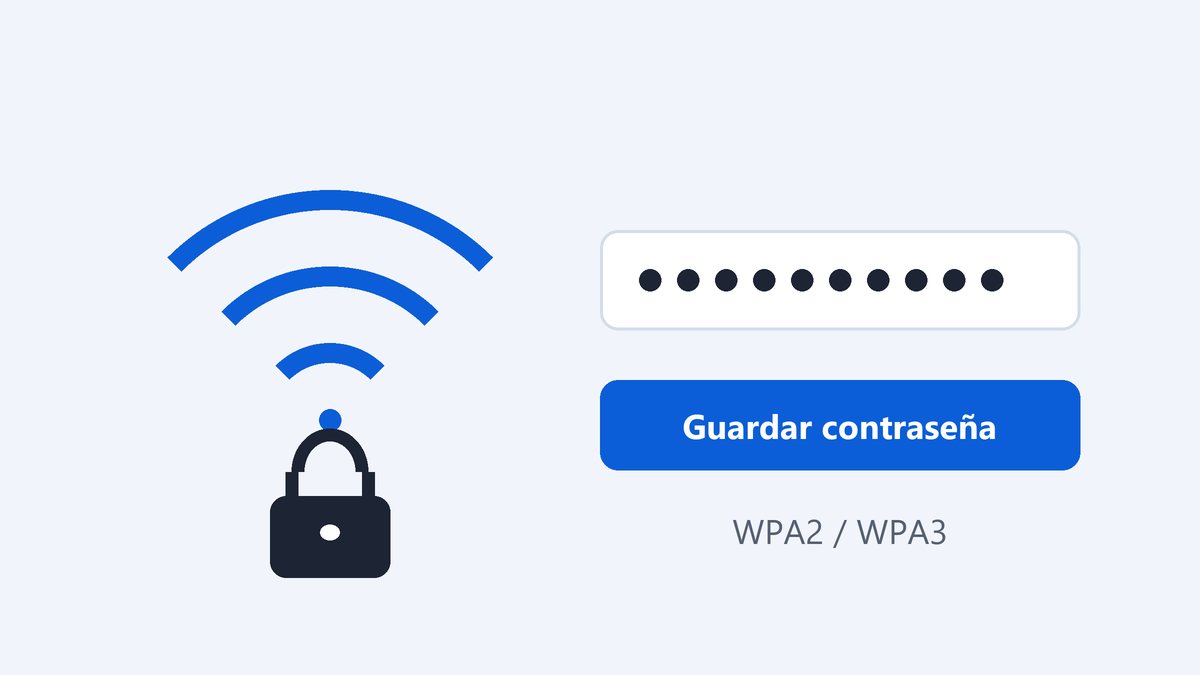
- Cambiá la contraseña del Wi-Fi. Es lo más efectivo: todos los dispositivos se desconectan y solo vuelven los que conocen la nueva clave. Usá una contraseña larga, de al menos 12 caracteres.
- Usá cifrado WPA2 o WPA3. Nunca dejes la red abierta ni uses WEP, que se rompe en minutos.
- Desactivá WPS, el botón de conexión rápida: es una puerta de entrada conocida.
- Cambiá la contraseña de administración del router, no solo la del Wi-Fi.
- Si querés, podés bloquear la dirección MAC del intruso desde la configuración del router.
5. Comprobá la diferencia
Después de cambiar la contraseña, hacé un speed test. Si había alguien descargando con tu conexión, vas a notar más velocidad y un ping más estable. Si la lentitud sigue, revisá las otras causas en fibra óptica lenta: causas comunes.
Una red de invitados para las visitas
Muchos routers permiten crear una red de invitados: una red Wi-Fi aparte, con su propia contraseña, que da internet pero no acceso a tus dispositivos. Es ideal para visitas y para equipos inteligentes, y te evita tener que compartir la clave principal.